Cara Membuat
Aplikasi Client Server dengan Visual Basic 6 & MYSQL
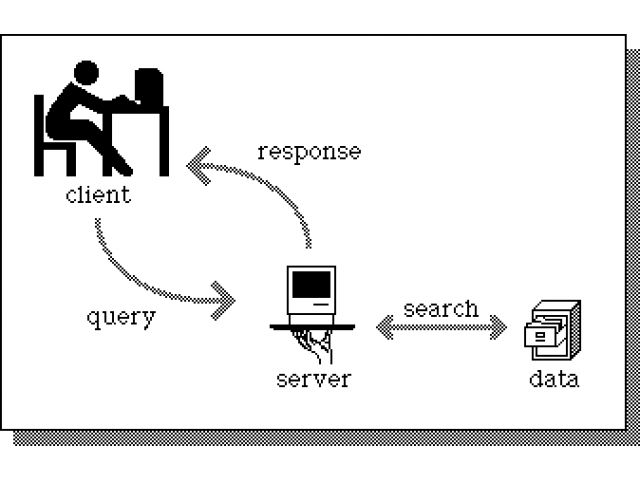
Pada tutorial ini anda akan belajar
bagaimana membuat aplikasi client server menggunakan visual basic &
MYSQL Untuk lebih memperjelas pemahaman anda akan digunakan studi kasus program
KASIR. Dimana pada implemantasinya nanti, aplikasi yang dibuat akan
terpisah dengan database. Database akan ditempatkan pada sebuah server dan
aplikasi dapat ditempatkan pada beberapa komputer client. Untuk pengembangan /
pembuatan aplikasinya sendiri dapat dilakukan di komputer lokal terlebih
dahulu. Adapun yang anda perlukan pada tutorial ini, yaitu visual basic,
MYSQL, dan Mysql Connector-ODBC. MYSQL dan MYSQL Connector ODBC dapat
anda download di www.mysql.com. MYSQL Connector ODBC dibutuhkan agar dapat
melakukan koneksi database MYSQL dari VB
Setelahnya semuanya terinstall
mulailah membuat database MYSQL beserta tabel - tabelnya. Buatlah sebuah
database dengan nama kasir, dan buat 5 tabel seperti di bawah:
Tabel
user_login
Field
|
Tipe Data
|
user_login_id
|
varchar(50) *
|
user_name
|
varchar(100)
|
user_psw
|
varchar(20)
|
Tabel
product
Field
|
Tipe Data
|
product_id
|
varchar(40) *
|
product_name
|
varchar(100)
|
price
|
double
|
stock
|
integer
|
Tabel
transaksi
Fields
|
Tipe Data
|
no_transaksi
|
integer (auto increment) *
|
tgl_transaksi
|
datetime
|
total_barang
|
integer
|
total_harga
|
double
|
kasir
|
varchar(50)
|
Tabel
detail_transaksi
Fields
|
Tipe Data
|
no_transaksi
|
integer
|
product_id
|
varchar(40)
|
jumlah
|
integer
|
harga_satuan
|
double
|
Tabel
transaksi_temp
Fields
|
Tipe Data
|
no_transaksi
|
integer
|
product_id
|
varchar(40)
|
jumlah
|
integer
|
harga_satuan
|
double
|
* Primary
Key
Tabel user_login digunakan untuk
menyimpan data pengguna aplikasi, tabel product digunakan untuk menyimpan data
product yang dijual. Tabel transaksi untuk menyimpan data transaksi dan tabel
detail_transaksi untuk menyimpan detail dari transaksi yang dilakukan.
Sedangkan tabel traksaksi_temp digunakan untuk mencatat secara sementara detail
traksaksi yang dilakukan, setelah transaksi selesai dilakukan baru dipindahkan
ke tabel transaksi.
Setelah database dan kasir selesai
dibuat tambahkan data (insert data) pada tabel user dengan data berikut:
user_login_id
|
user_name
|
user_psw
|
admin
|
Administrator
|
admin
|
langkah selanjutnya adalah
mempersiapkan koneksi ke database. Ikutilah langkah-langkah di bawah ini.
- Buka control panel,
double klik pada Administrative Tools, kemudian double klik pada
Data Sources (ODBC). Dan akan muncul window kurang lebih seperti berikut:
- Klik pada System DSN, dan klik
tombol Add, dan akan muncul window seperti berikut:
- Pilih MySQL ODBC 3.5.1 Driver,
dan klik tombol Finish, dan akan tampil window berikut :
- Kemudian isi form di atas
dengan data seperti berikut:
- Klik tombol Test, jika muncul
kotak dialog yang menyatakan sukses, tekan OK dan tekan OK sekali lagi.
Setelah selesai sekarang anda telah
siap untuk membuat Aplikasi KASIR..
Membuat
Form Utama Administrator dan Form Login
Buka microsoft visual basic anda dan
buat Standar EXE project. Setelah project dibuat akan langsung terbentuk
sebuah form. Tambahkan label dan tombol serta atur propertiesnya seperti
berikut :
Komponent
|
Properties
|
Form1
|
Name : main_form
Caption : Administration
|
Label1
|
Caption : Welcome,
|
Label2
|
Name : label_user
Caption : User
|
Command1
|
Name : btn_user
Caption : User
|
Command2
|
Name : btn_product
Caption : Product
|
Command3
|
Name : btn_trans
Caption : Transaksi
|
Command4
|
Name : btn_report
Caption : Report
|
Setelah diatur propertinya maka
hasilnya adalah seperti berikut:
Admin Form
Kemudian Buat Form baru dengan cara,
klik Menu Project, Add Form. Akan tampil window Add Form dan pilih Log
In Dialog serta klik tombol open. Hasilnya seperti di bawah:
Form Login
Sekarang buka notepad dan ketik kode
di bawah:
[Data]
DB=kasir
SERVER=localhost
Uid=root
Password=root
Kemudian simpan di direktori c:\windows
dengan nama koneksi.ini, file koneksi.ini berfungsi untuk menyimpan data
yang diperlukan untuk koneksi ke database. Pada bagian DB berisi nama
database yang akan digunakan, SERVER berisi IP address Server tempat
database disimpan (untuk sementara gunakan lokalhost). Uid berisi
database user name dan Password adalah password database.
Sekarang Kembali ke Editor Visual
Studio. Pilih Menu Project, Add Module untuk membuat module. Pada window Add
Module klik Open. Download File berikut ini, kemudian copy dan paste isi file
tersebut pada module yang sedang dibuat. Setelah selesai simpan module tersebut.
Kemudian Klik menu Project, References dan akan muncul window project
reference. Centang pada bagian Micosoft ActiveX Data Objects 2.0 Library
dan tekan tombol OK.
Sekarang beralih ke form login,
double click pada tombol OK, Hapus script yang telah ada dan ganti dengan
script di bawah:
Private Sub cmdOK_Click()
Call Koneksi
Dim RS As ADODB.Recordset
Set RS = New ADODB.Recordset
Dim SQL As String
'query untuk login
SQL = "select * from user_login where user_login_id='" &
txtUserName.Text & "'"
'membuka koneksi ke databse
RS.CursorLocation = adUseClient
RS.Open SQL, conn, adOpenDynamic, adLockOptimistic
'cek kebenaran user_login_id
If (RS.RecordCount > 0) Then
'cek kebenaran password
If (RS!user_psw = txtPassword.Text) Then
user_login_id = txtUserName.Text
user_name = RS!user_name
Load main_form
main_form.Show
Unload Me
Else
MsgBox "Maaf Password Salah"
End If
Else
MsgBox "Maaf User Name Salah"
End If
End Sub
Kemudian double click pada tombol
Cancel, hapus script yang telah ada dan ganti dengan script berikut:
Private Sub cmdCancel_Click()
Dim pil As VbMsgBoxResult
pil = MsgBox("Anda Yakin untuk keluar?", vbQuestion + vbYesNo,
"Exit")
If (pil = vbYes) Then Unload Me
End Sub
Setelah selesai pilih menu Project,
properties. Pada window Project Properties di bagian Startup Object
pilih frmLogin. Kemudian tekan tombol OK.
Sekarang beralih ke admin_form,
double click pada form dan ketik script berikut :
Private Sub Form_Load()
label_user.Caption = user_name
End Sub
Setelah selesai simpan project anda
dengan nama kasir dan coba untuk menjalankanya dengan menekan tombol F5
pada keybord.
Pada tutorial Membuat Aplikasi
Client Server dengan VB & MYSQL ini anda telah belajar bagimana menginstall
MySQL connector ODBC, melakukan koneksi ke database MySQL dengan ADODB, serta
membuat system login. Pada tutorial selanjutnya akan dijelaskan Proses
membaca data dari tabel, menampilkan data, menambahkan data ke tabel, mengedit
record pada tabel dan menghapus record.
source: myphptutorials.com
quote :
" Databasenya mau pakai apa,
Database Server(sql server,mysql)
atau database File (Ms. Access)
misal database yang dipakai SQL Server
:
* pertama database server harus terinstall terlebih dahulu di salah satu
komputer
* jika sudah berarti program di tiap-tiap client harus merujuk ke database yg
sql servernya terinstall, agar data yang di olah bisa sama untuk seluruh
client.
* dan... di masing-masing client untuk bisa masuk ke database server harus
mengisi login dari server terserbut
misal:
computer name = server
user database = sa
password database = ***
database = dbinventory
* dan... agar program di client bisa jalan, component-component yang diperlukan
harus sudah terinstall (teregistrasi) di client tersebut "
" kalau databasenya ms
access database tersebut tempatkan di computer server terus folder dimana
database tersebut berada harus di Share (supaya komputer client bisa
memanggil)
dan untuk koneksinya (menambahkan code diatas):
Dim con As
ADODB.Connection
Dim pathDb
As String
pathDb = "\\compServer\dbStok.mdb"
con.ConnectionString =
"Provider=Microsoft.Jet.OLEDB.4.0;Data Source="
&
pathDb & ";Persist Security Info=False"
con.Open
"